Descargar e instalar Visio 2021 Professional
Key2Log Team
TABLA DE CONTENIDOS▼
Table of Contents
Click to jump to section
Descargar e instalar Visio 2021 Professional
Requisitos de instalación del programa
Para poder comenzar a instalar el programa Visio Professional 2021, debes cerciorarte de tener los siguientes requisitos del sistema:
- Memoria RAM: 2GB para 32 bits, 4GB para 64 bits.
- Espacio en disco duro disponible: 4,3G.
- Resolución de pantalla mínima: 1024 x 768.Procesador: 1,6GHz.
Duración de la licencia
La duración es permanente.
Descarga del instalador del programa
Según el idioma que quieras, puedes descargar el programa desde estos enlaces:
Ahora, vamos a iniciar con el proceso de instalación
Paso 1: Abrir el archivo de instalación
El primer paso abrir el archivo de poco mas de 4GB que descargamos previamente, se llama (VisioPro2021Retail.img)
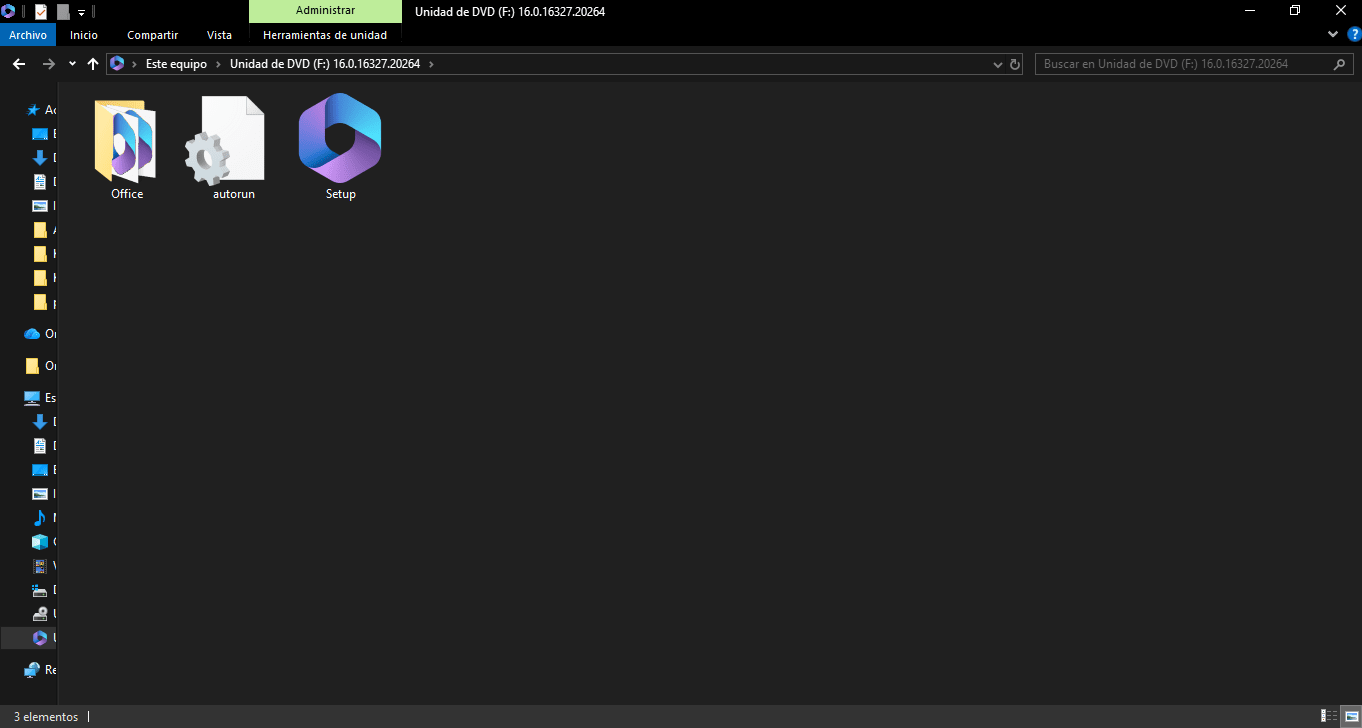
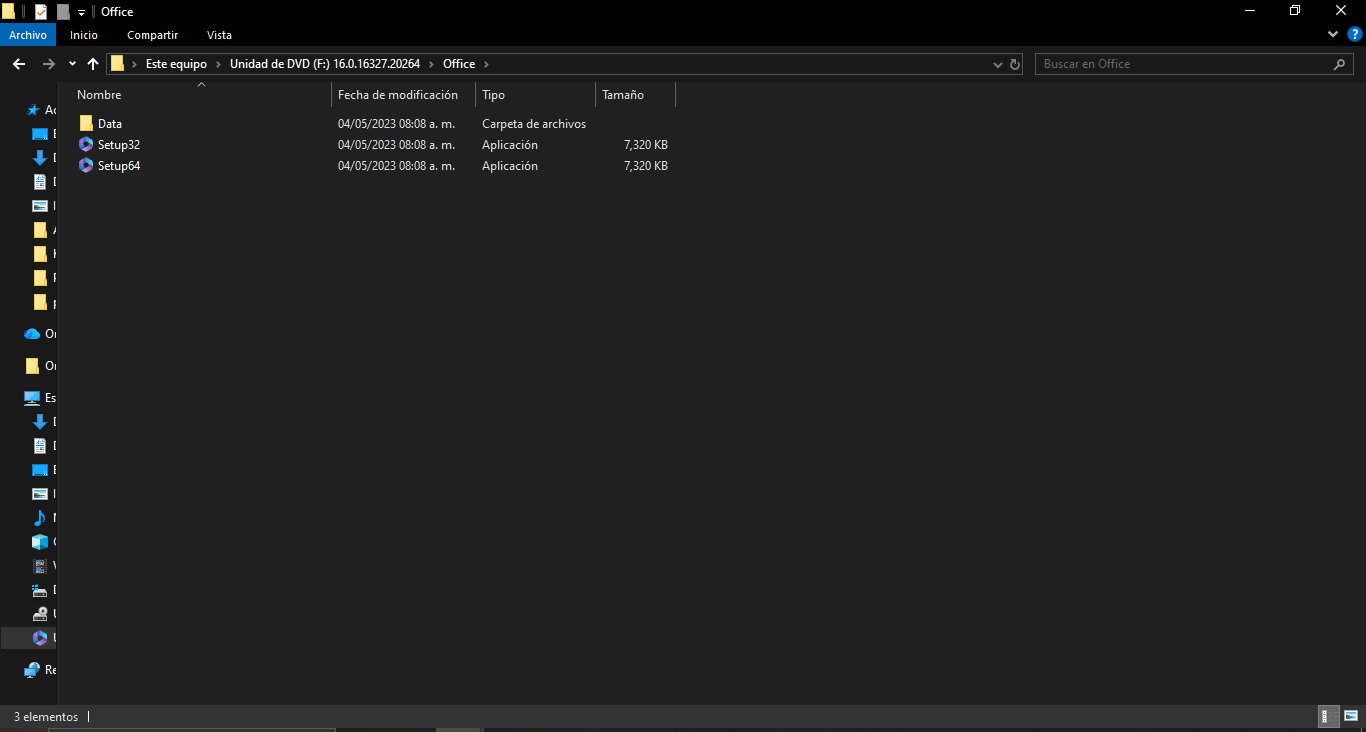
Paso 2: Escoge la arquitectura de tu equipo
Dentro de esa carpeta encontraremos una carpeta más y dos archivos, si tu computadora es de 32 bits debes ejecutar ese instalador, si es de 64 entonces ejecutamos el de 64.Cada instalador lleva en su nombre la arquitectura a la que pertenece (32 o 64 bits).
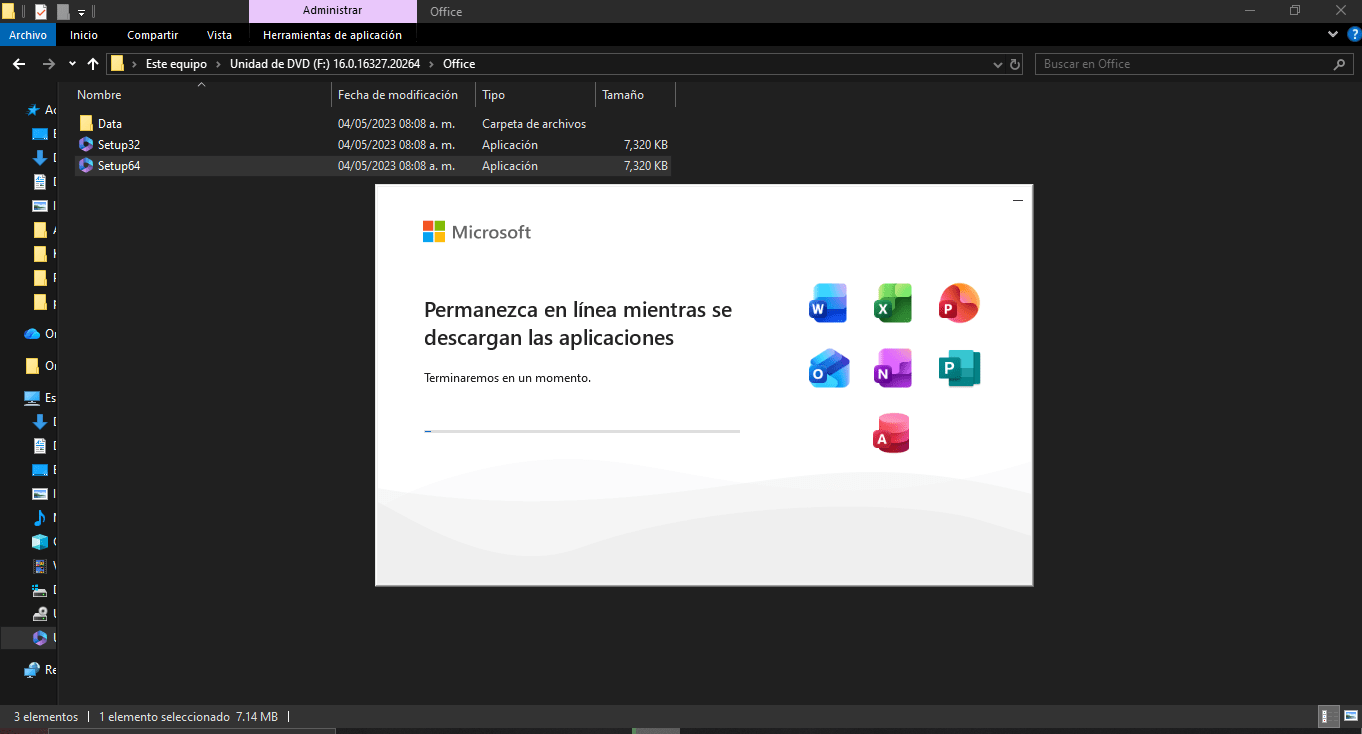
Se abrirá la ventana de instalación, en este momento solo debemos esperar que se termine de instalar. Es un proceso que puede demorar algunos minutos, es normal solo debemos ser pacientes.
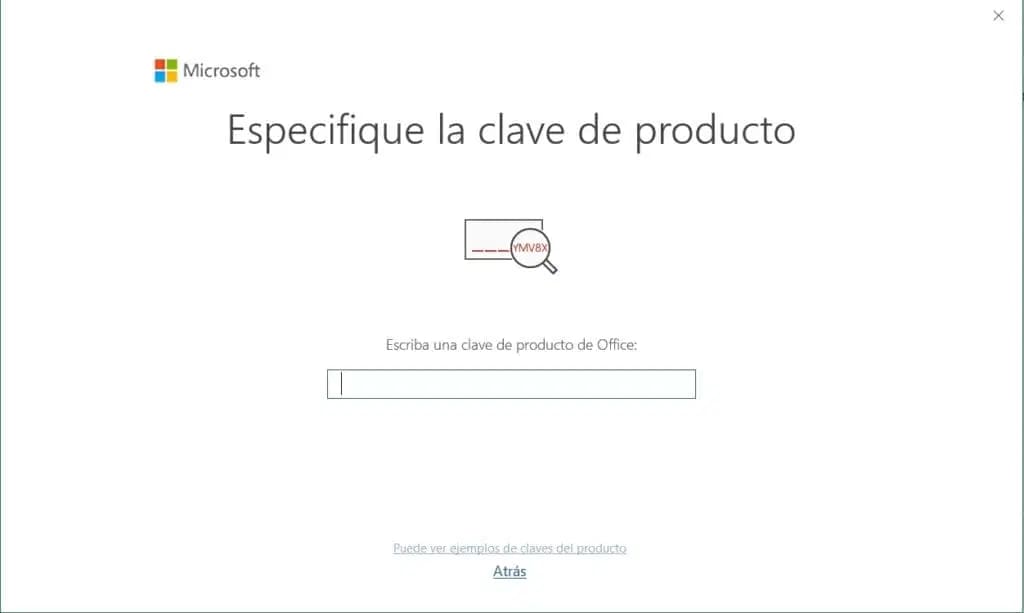
Paso 3: Introduce la clave del producto
Ahora debemos abrir el programa Visio 2021 Professional, nos pedirá la clave y aceptar los términos.
Paso 4: Iniciar proceso de activación
En la nueva ventana damos click en «deseo activar el software por teléfono» y darle en «siguiente».
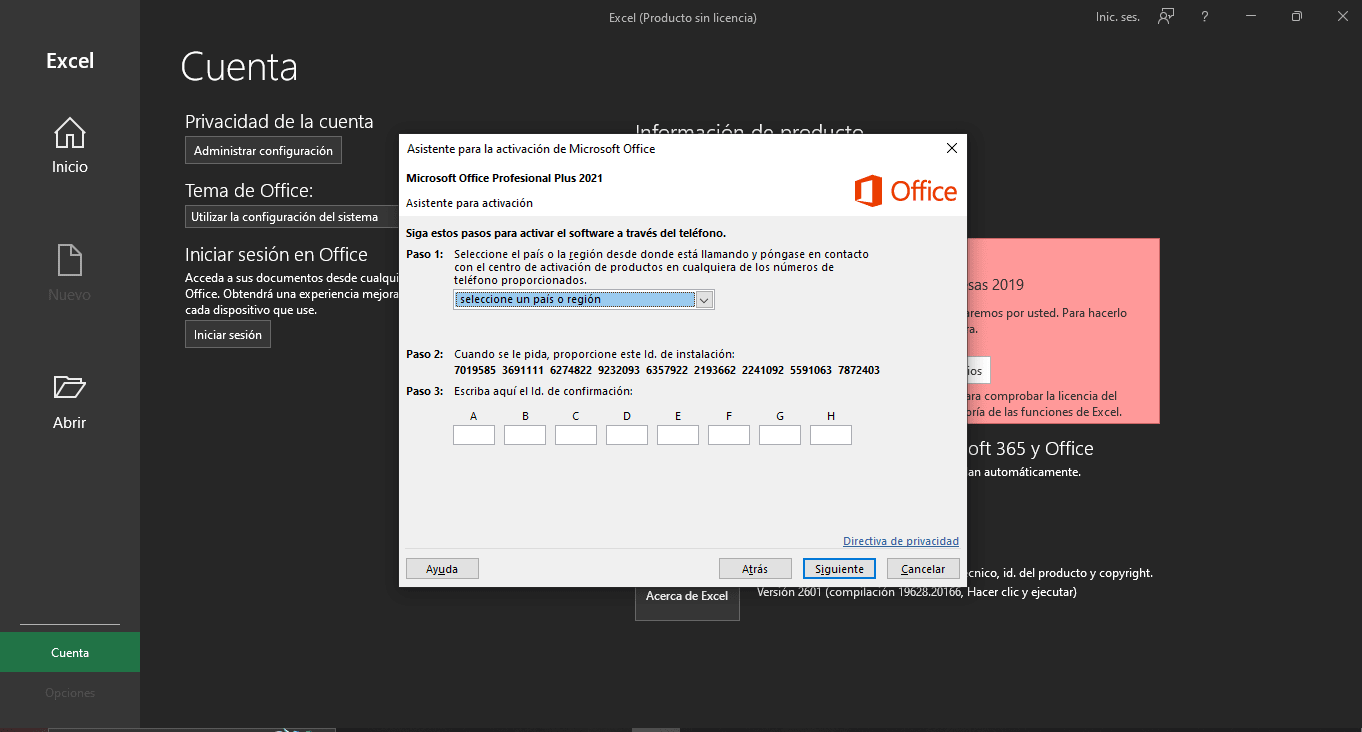
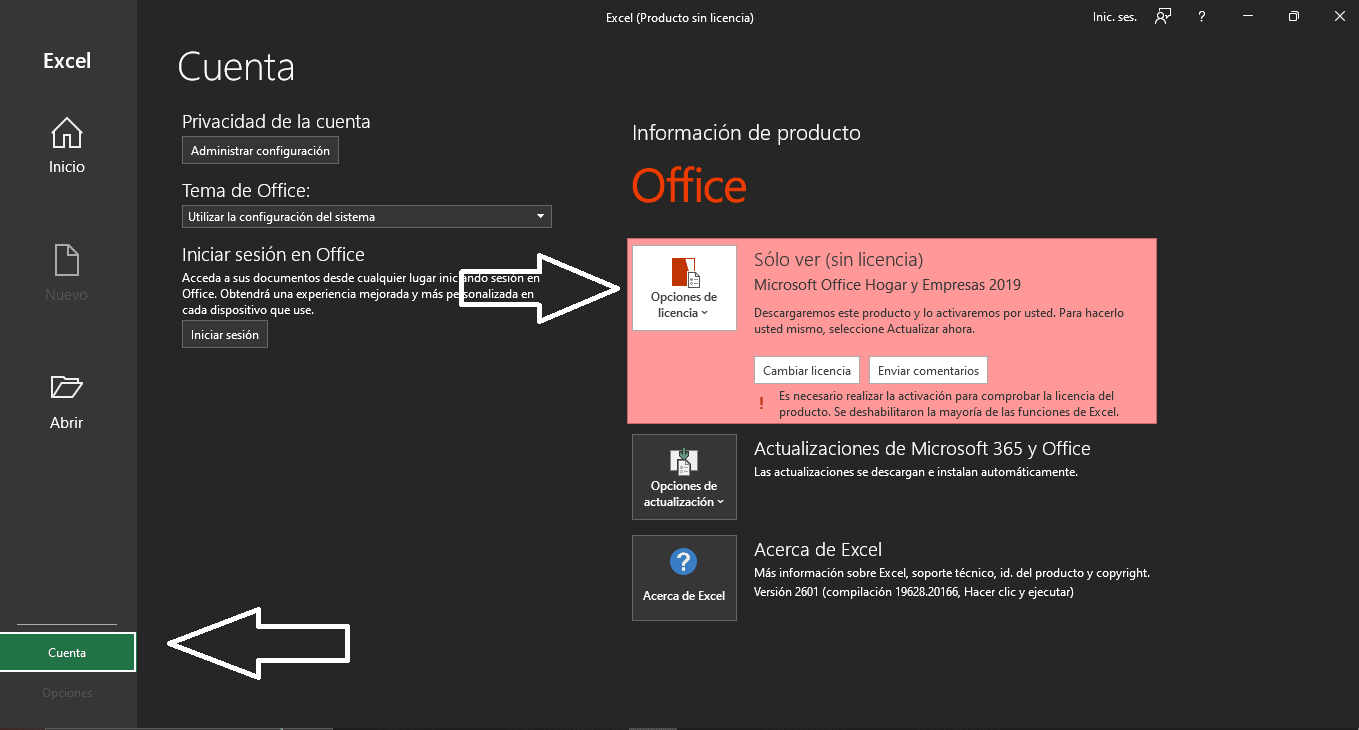
Si esta ventana no aparece, usted debe ingresar a la sección «cuenta» y posteriormente «activar producto». Estas opciones aparecen al abrir el programa, como lo muestra la siguiente imagen:
Paso 5: Activación vía Getcid.KEY2LOG.com
Ahora debemos realizar la activación telefónica, para ello entramos al servicio de activación telefónica.
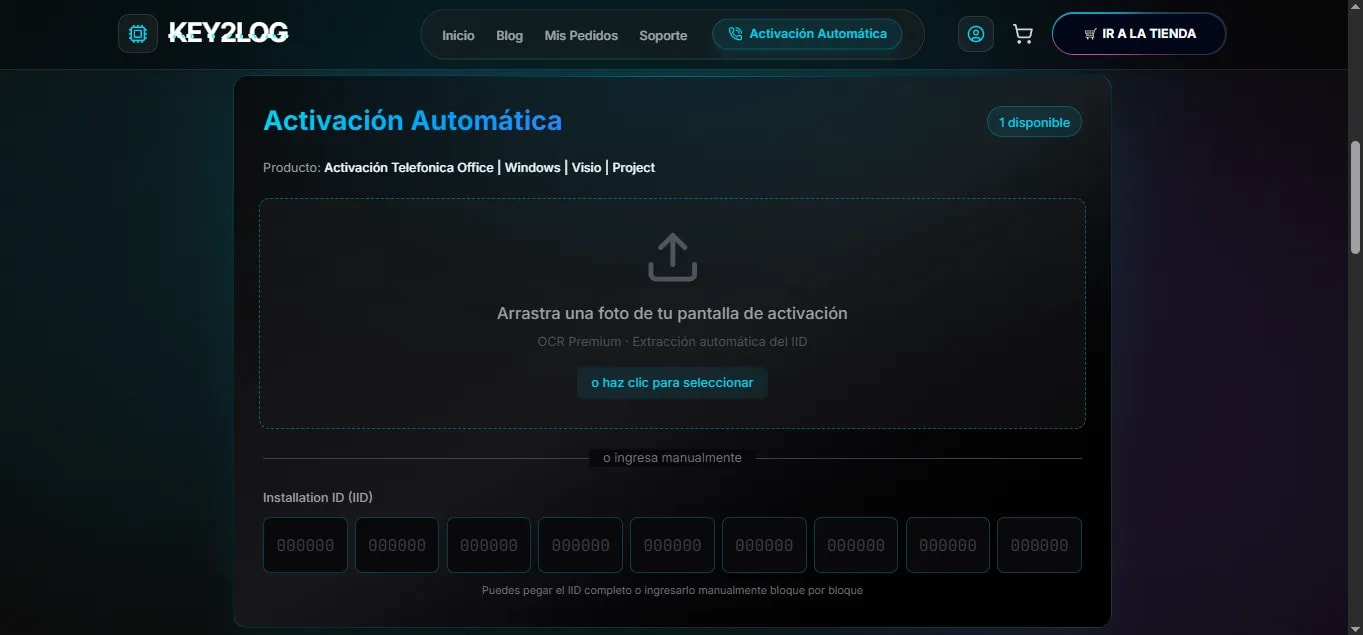
En los bloques ponemos nuestro ID de Instalación.
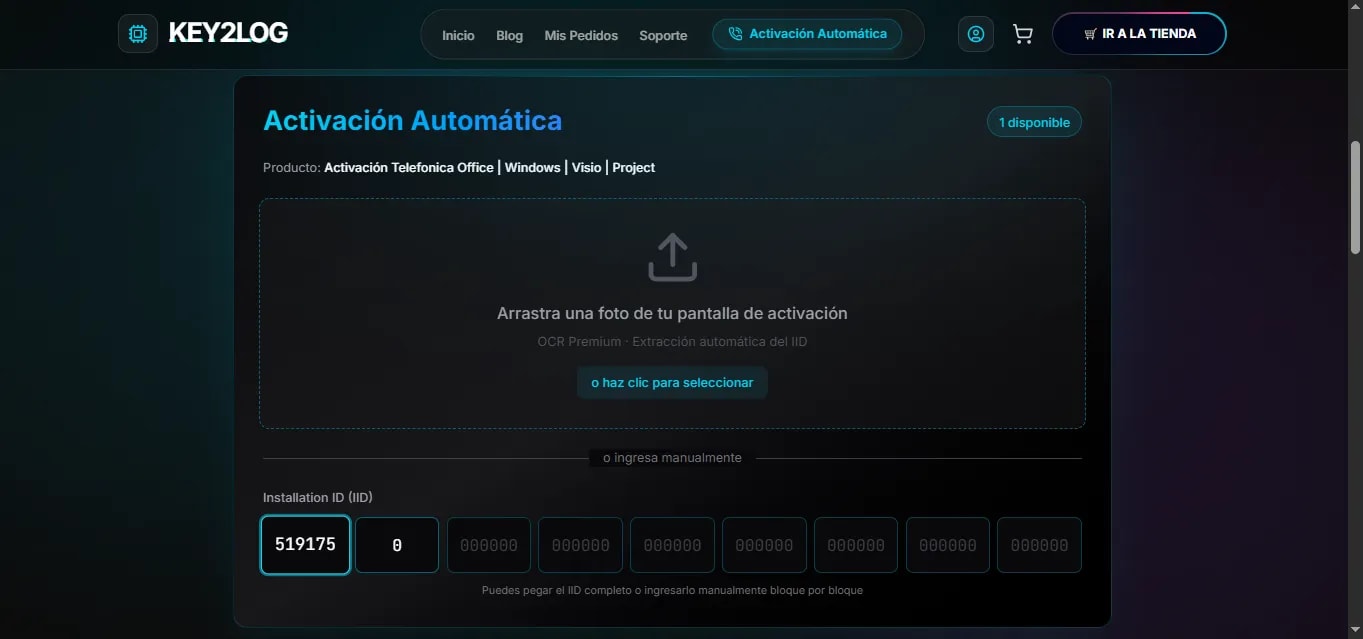
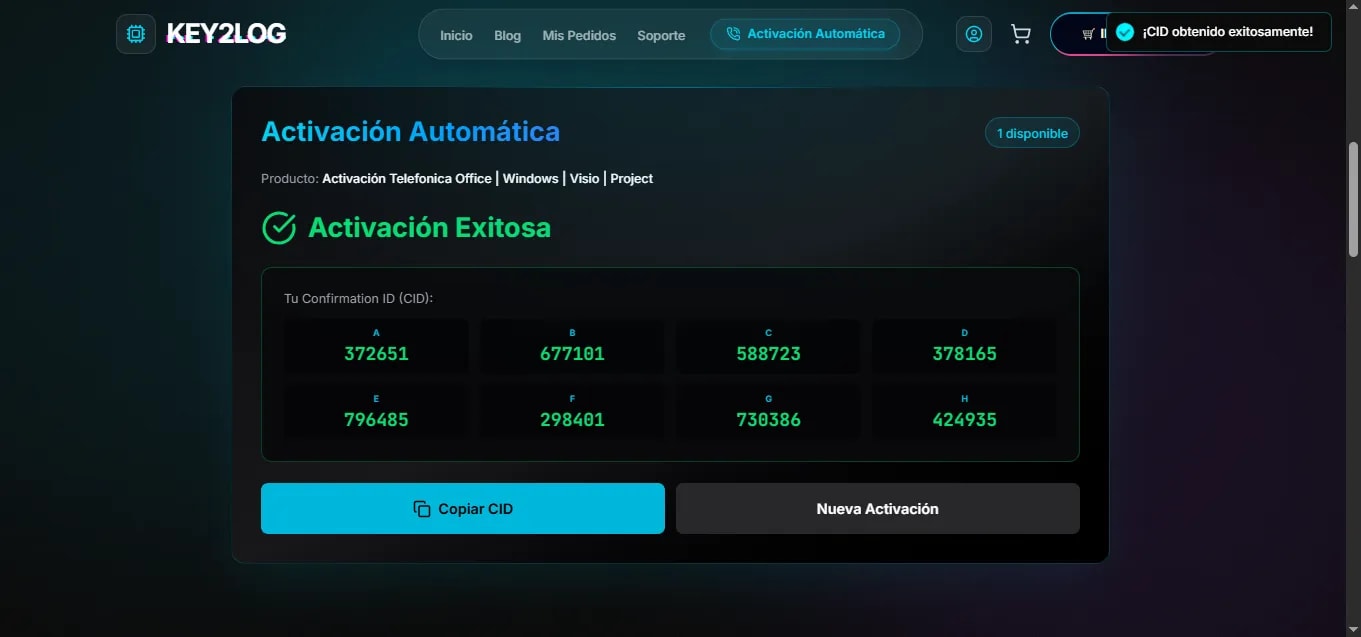
Para finalizar esperamos unos segundos y obtenemos nuestro ID de Confirmación.