Descargar e instalar Project 2021 Professional
Key2Log Team
TABLA DE CONTENIDOS▼
Table of Contents
Click to jump to section
Requisitos de instalación del programa
Para que puedas instalar en tu computadora Project Professional 2021, debes estar seguro debes cumplir estos requisitos del sistema:
- 4GB memoria RAM 64 bits, 2GB memoria RAM 32 bits
- Tarjeta gráfica: DirectX 10 para aceleración con hardware de gráficos
- Sistema operativo: Windows 10, Windows 11, Windows Server 2019
- 4GB de espacio en el disco duro
- 1280 x 786 resolución mínima de pantalla
- Procesador: 1.GHz 2 y núcleos
Duración de la licencia
La licencia Project 2021 Professional es permanente.
Cómo comprar una licencia de Project 2021 Professional
Puedes comprar tu licencia para Project Professional 2021 en alguna tienda virtual o física. Nosotros te recomendamos que la compres aquí, con garantías y soporte personalizado en tiempo real por medio del chat o Whatsapp.
Descarga del instalador del programa
Estos son los enlaces de descarga, asegurate de descargar la versión correspondiente a tu computadora.
El instalador puede llegar a ser pesado, así que sea paciente.
Proceso de instalación
Paso 1 Ejecución del instalador
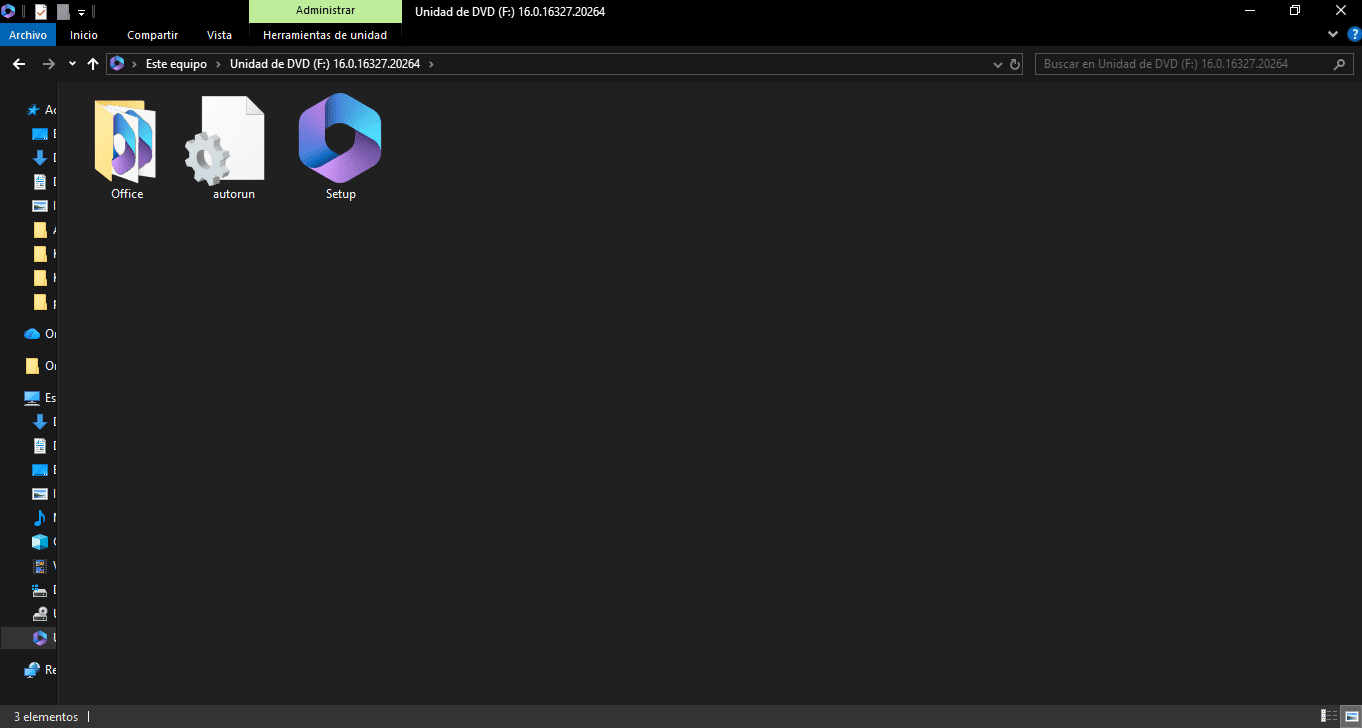
El primer paso es ejecutar el archivo que descargamos, se llama (ProjectPro2021Retail.img)
Paso 2 Ejecutar instalador.
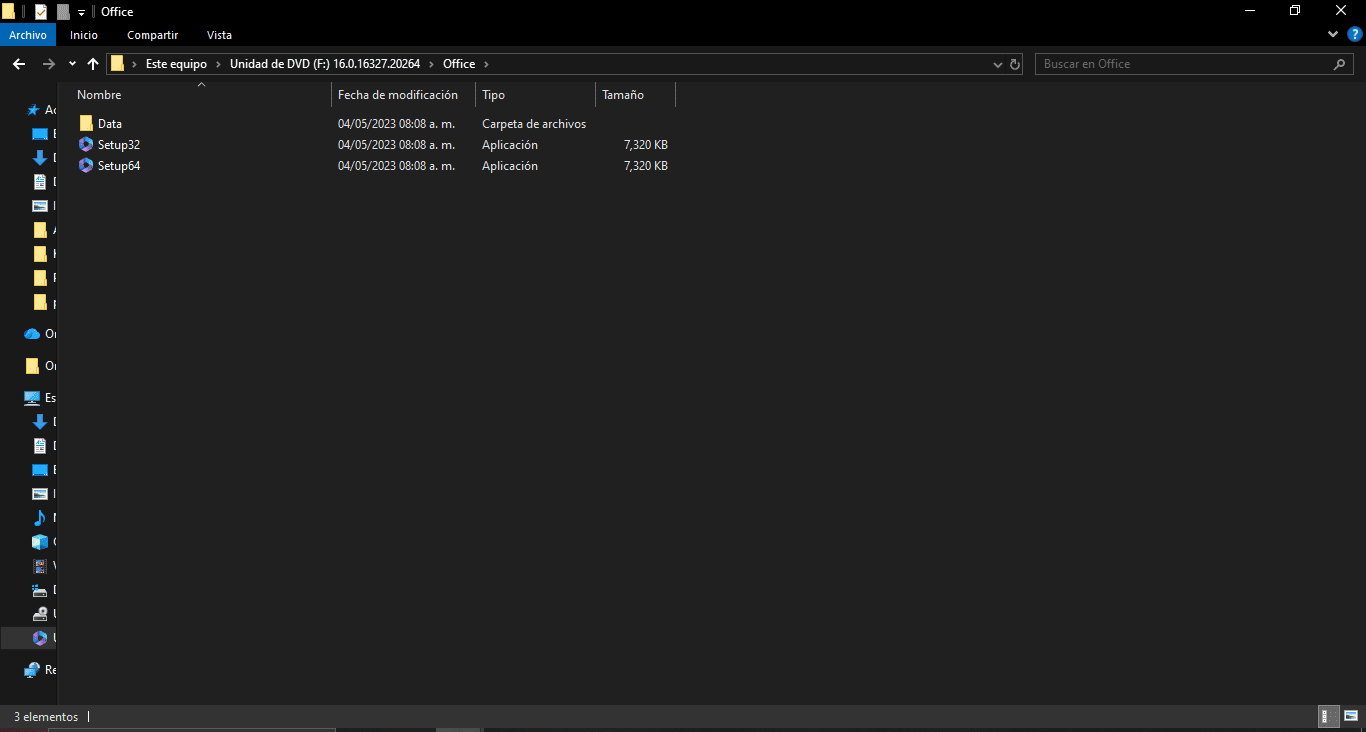
Al abrir el instalador encontraremos una carpeta, acceda a la carpeta y vera dos archivos, ejecute el que corresponda con la arquitectura de su computadora, ya sea 32 o 64 bits.
Paso 3 Instalación
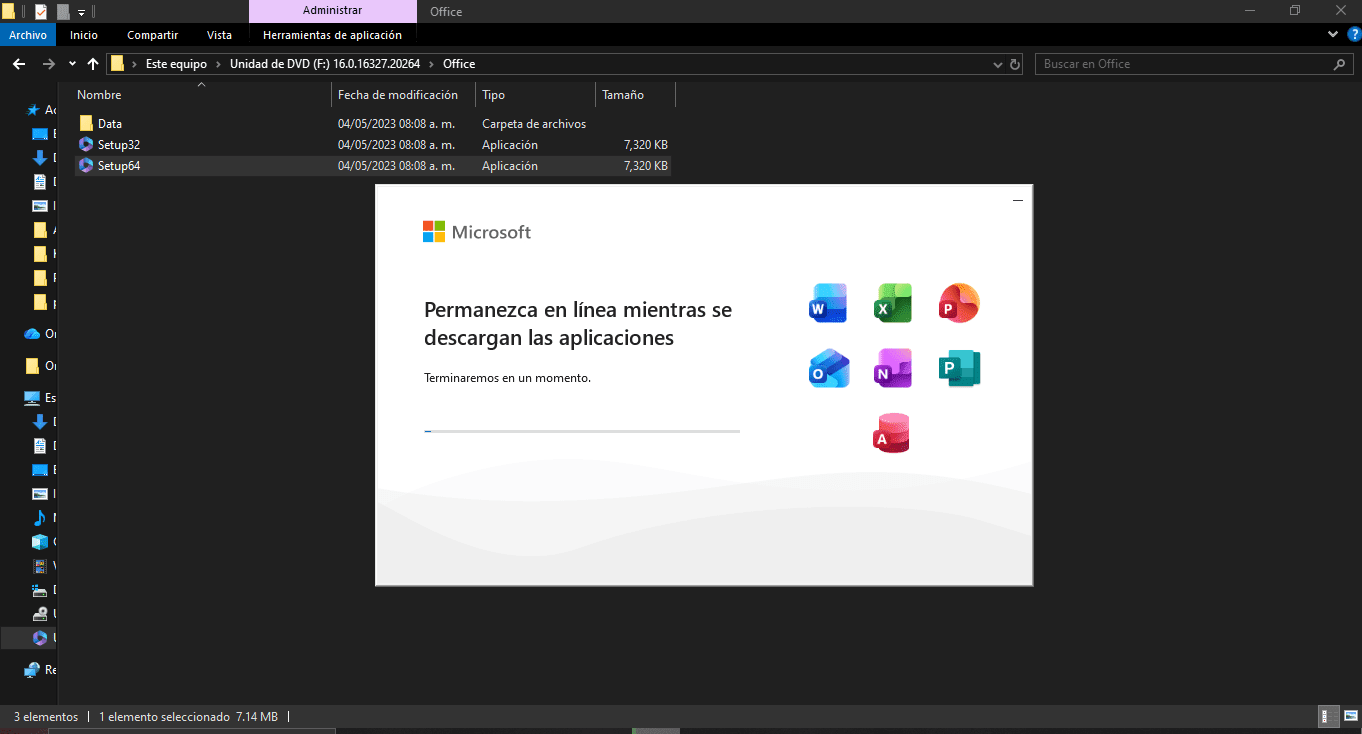
Al ejecutar el instalador se abrirá la ventana de instalación, aquí solo debemos ser pacientes y esperar que termine el proceso.
Paso 4 Clave de producto
Al finalizar nos confirmará que Project fué instalado, abrimos el programa Project 2021 Professional, la primera vez que se abra el programa deberemos aceptar contratos de licencia, entre otros, para posteriormente solicitarnos la clave de producto, si adquirió la clave en nuestra tienda, la encontrará en su correo electrónico o en su cuenta.
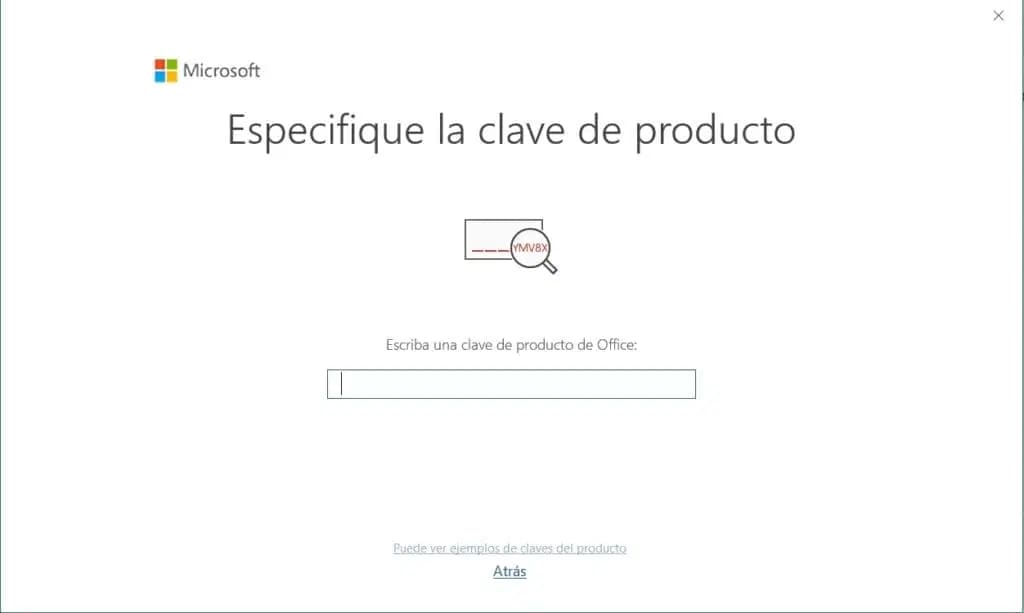
El siguiente paso es ingresar la licencia y darle en «activar Office».
Paso 5 Ventana de Activación
En la nueva ventana damos clic en el botón «deseo activar el software por teléfono» y posteriormente dar clic en «siguiente».
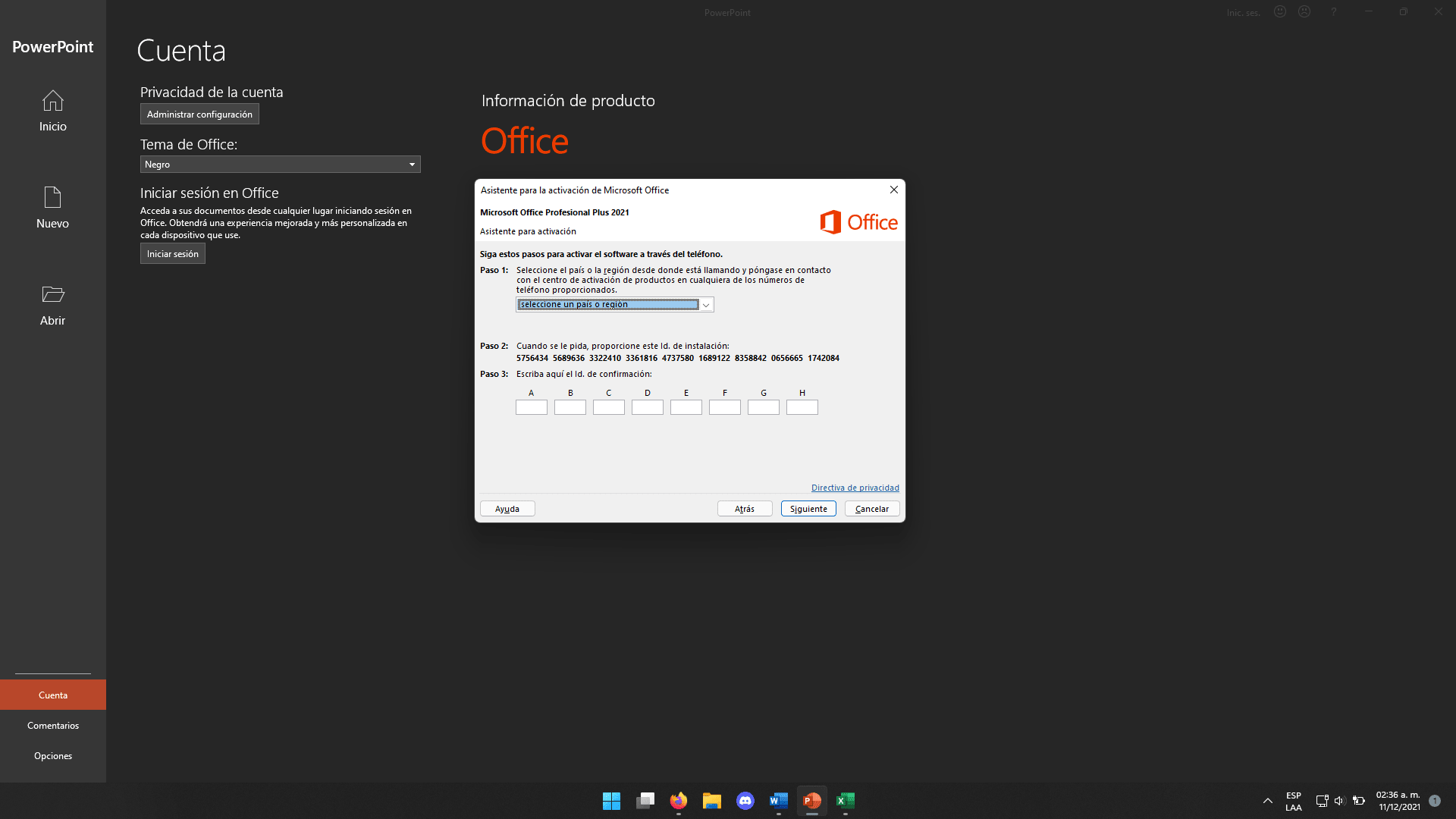
En la ventana de activación telefónica podemos ver nuestro ID de instalación.
Paso 6 Activación Telefónica automática.
Una vez esto iremos al servicio de activación telefónica que está en la pagina.
GETCID Servicio de Activación Telefónica.
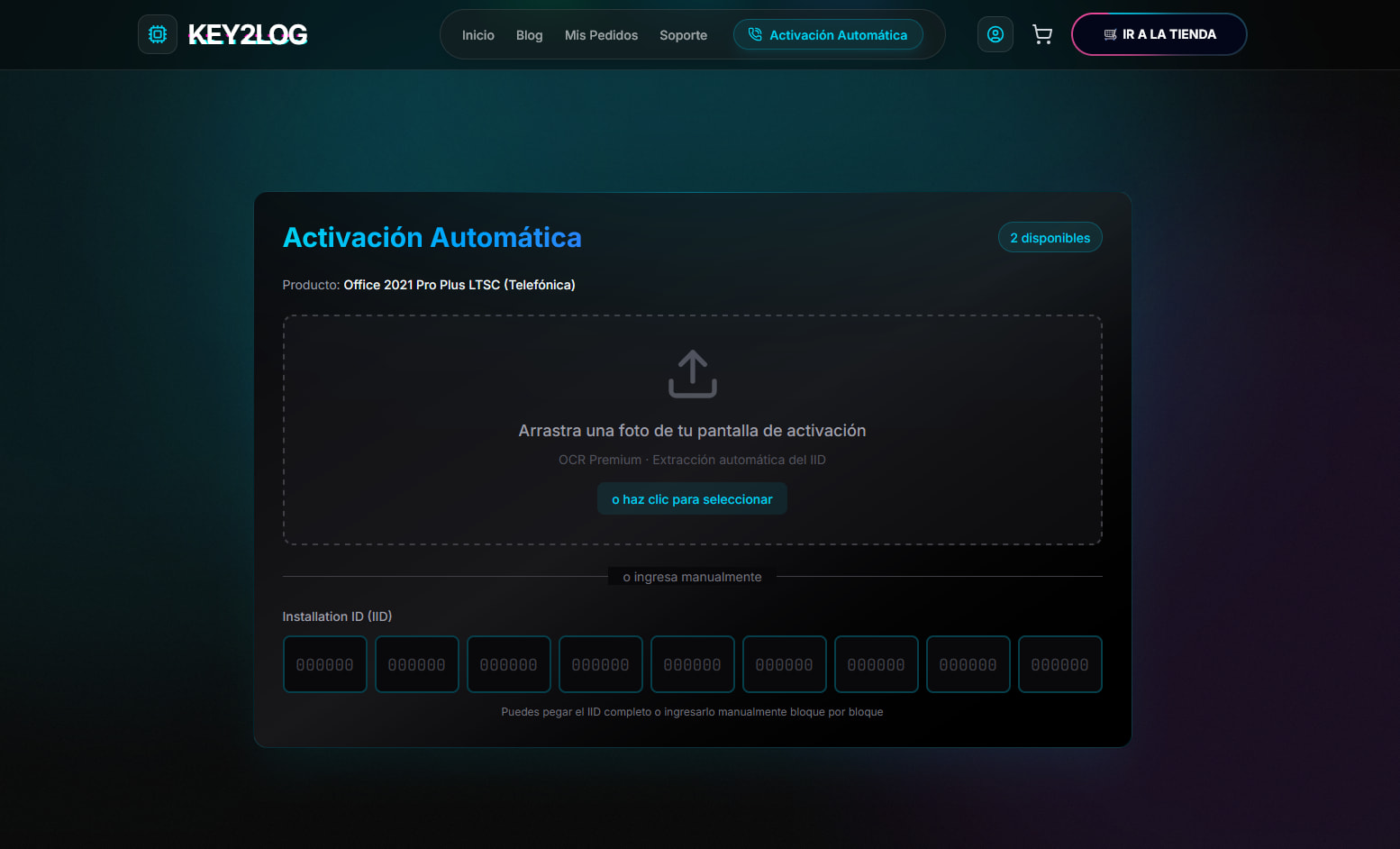
Ahora copiamos el ID de instalación que aparece en la ventana de activación de Project en los bloques vacios.
Tambien podemos solo agregar una foto o captura de pantalla y el servicio automáticamente extrae el ID de instalación.
Luego de unos segundos aparecerá un ID de confirmación.
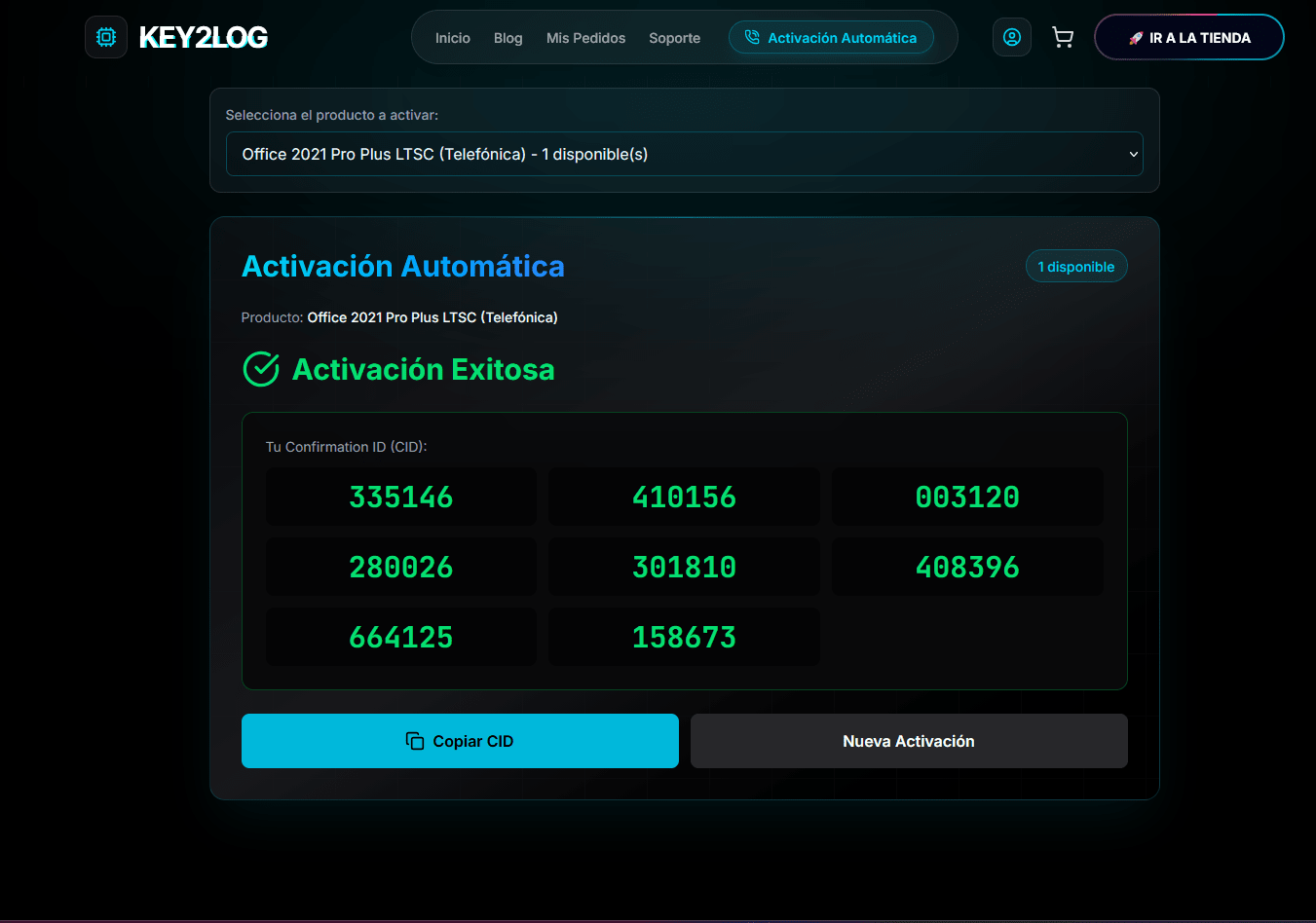
Copiamos el ID completo o cada bloque para ingresarlos en los bloques en blanco que están debajo del ID de instalación en la ventana de activación de Project.
Finalmente solo dar clic en Siguiente y luego en Finalizar.
Eso seria todo aparecerá activado Project 2021 Professional.