Descargar e instalar Office 2010 Pro Plus
Key2Log Team
TABLA DE CONTENIDOS▼
Table of Contents
Click to jump to section
Descargar e instalar Office 2010 Pro Plus
Requisitos de instalación del programa
Antes de que comencemos con la instalación del programa Office 2010 Pro Plus, debes estar seguro de cumplir con los siguientes requisitos del sistema: Una Pc con Windows 7 en adelante con al menos las siguientes características:
Espacio en almacenamiento: 3000mb
Procesador: 500MHz
Memoria RAM: 256mb
Duración de la licencia
La licencia es permanente.
Como adquirir una licencia confiable de Office 2010 Pro Plus
Puedes comprar tu licencia para Office 2010 en alguna tienda virtual o física. Nosotros ponemos a tu disposición la licencia a un excelente precio y garantía.
Descarga del instalador del programa
Aquí en estos enlaces puedes descargarlo, depende del idioma que quieras:
Si lo deseas en Español puedes descargar posteriormente los paquetes de idioma.
El instalador es algo pesado, así que sea paciente.
Ahora, vamos a iniciar con el proceso de instalación
Ejecutar el archivo .exe
El primer paso es ejecutar el archivo que descargamos, se llama ProPlus2010x64.exe.
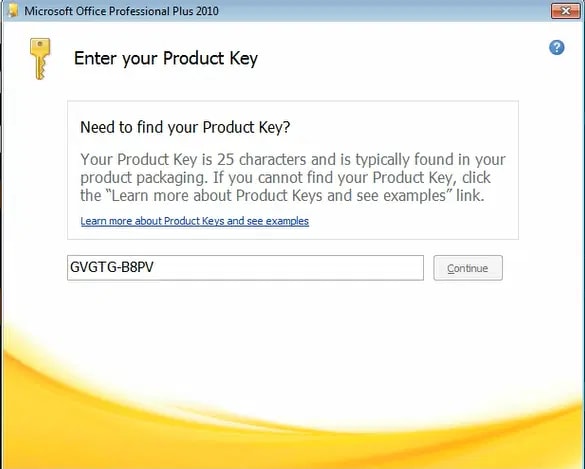
Inmediatamente nos pedirá la clave del producto, consta de 25 caracteres. Después de ponerla le damos click en «continue».
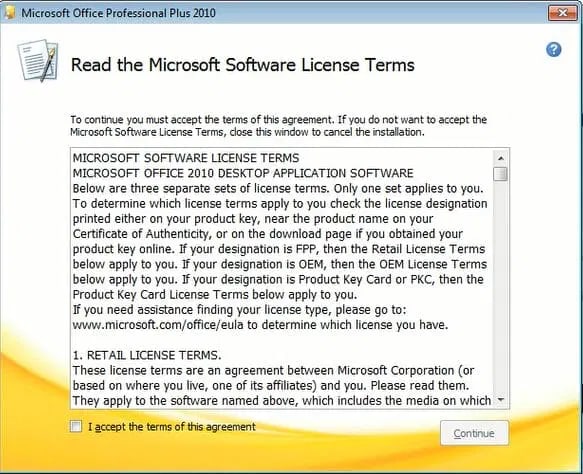
Aceptar términos y condiciones
Ahora aceptamos los términos y condiciones y damos en “continue”.
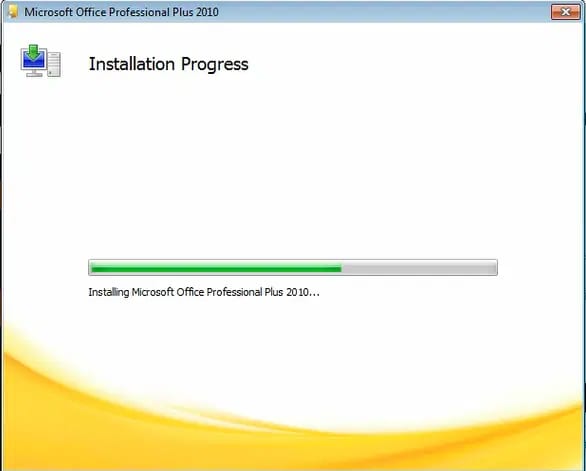
Inicio de instalación
Se abrirá la ventana de instalación, debemos darle en «Install Now» y esperar a que la barra verde se llene. Esa barra es un indicador de instalación.
Ahora debemos darle en «close».
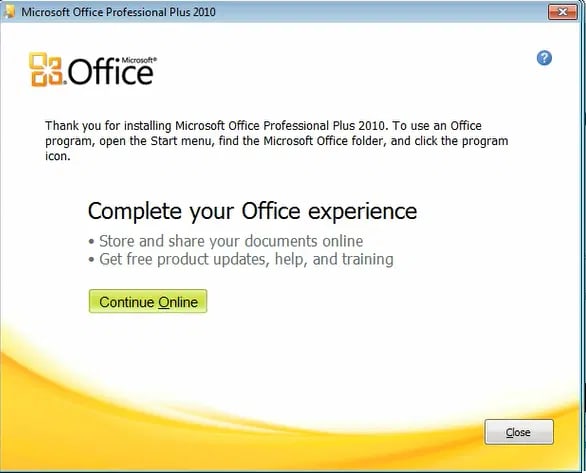
Proceso de activación
Ahora debemos abrir Office 2010 y se abrirá esta ventana. Debemos darle en «I want to activate the software by telephone«.
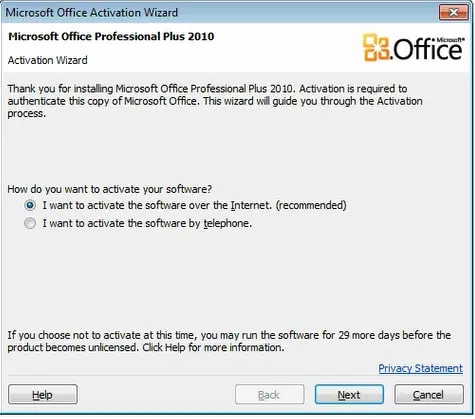
Ahora debemos llamar por teléfono para realizar la activación telefónica.
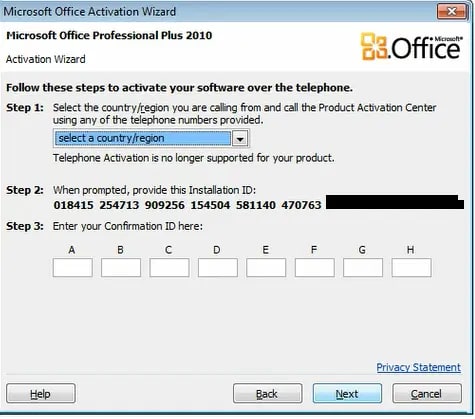
Finalizando la activación
Ahora tendremos que entrar a nuestro centro de activaciones.

Colocamos el ID de instalación.
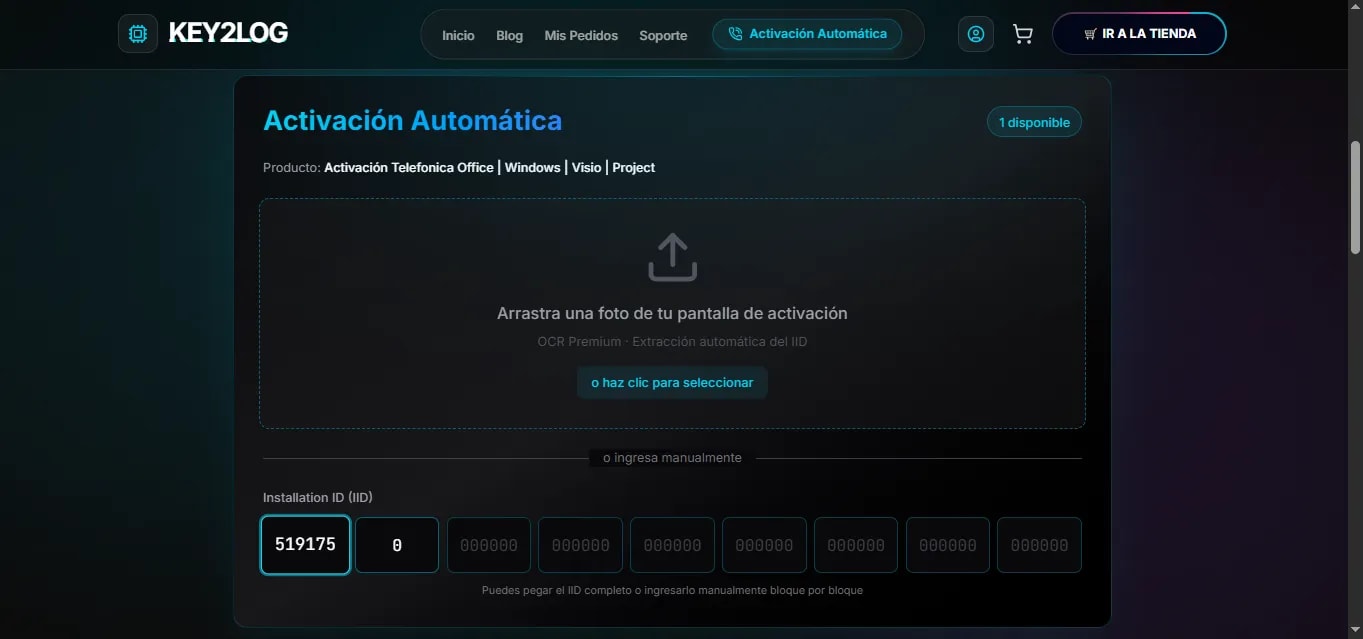
Después de unos segundos nos arroja el ID de confirmación.