Como solucionar el error 0xC004F211 en Windows
Key2Log Team
TABLA DE CONTENIDOS▼
Table of Contents
Click to jump to section
Como solucionar el error 0xC004F211 en Windows
¿Por qué aparece el error 0xC004F211 en Windows?
Este error suele aparecer después de un cambio mayor de hardware, por ejemplo RAM, SSD, HDD o incluso después de realizar una actualización de BIOS, ya que la activación de Windows esta relacionada al ID de el equipo y ese ID se forma por el conjunto de hardware que compone al equipo, y por tanto un cambio de hardware implicaría un nuevo ID que no está activado.
El error puede aparecer en Windows Server, Windows 8, Windows 10, Windows 11 y tambien aparece en maquinas virtuales acompañado de este texto:
0xC004F211 Windows informó que el hardware del dispositivo ha cambiado.
Formas de solucionar el error 0xC004F211
La forma más rápida para solucionar este error es realizar la activación nuevamente de manera telefónica, en el siguiente producto puede adquirir el nuevo ID de confirmación de su equipo, solo deberá ingresarlo para reactivar.
Solución con CMD
Tambien existe la posibilidad de resolverlo con Símbolo del Sistema también conocido como CMD.
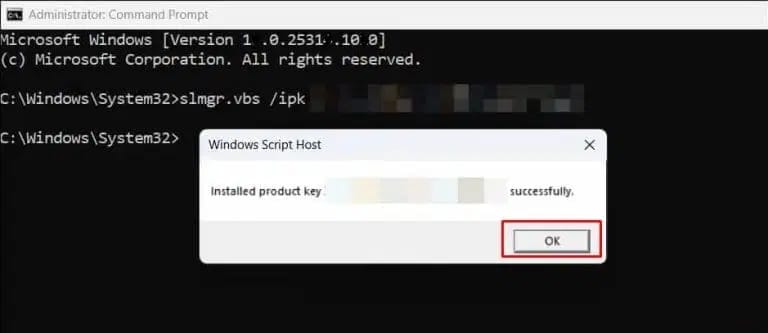
1.- Ejecutar el Símbolo de Sistema como administrador.
2.- Escribir el comando slmgr.vbs /ipk XXXXX-XXXXX-XXXXX-XXXXX-XXXXX y presionar enter.
3.- Escribir el comando slmgr.vbs /ato y presiona enter nuevamente.
Recuerda sustituir las X en negrita por tu clave de licencia.