Activación Telefónica Office en linea
Key2Log Team
TABLA DE CONTENIDOS▼
Table of Contents
Click to jump to section
Consideraciones y Compatibilidad
En este post le mostraremos el procedimiento de activación telefónica de Office sin necesidad de realizar ninguna llama, el proceso se realiza en línea y aplica para todas las versiones de Office así como Visio y Project a excepción claro de los productos de suscripción como lo es Office 365.
El primer paso es haber descargado e instalado Office, si aun no lo realiza puede seguir el tutorial de este post, en concreto de Office 2019, pero el proceso aplica para todas las versiones de Office, Visio y Project.
Procedimiento
Paso 1: Ingreso de la licencia
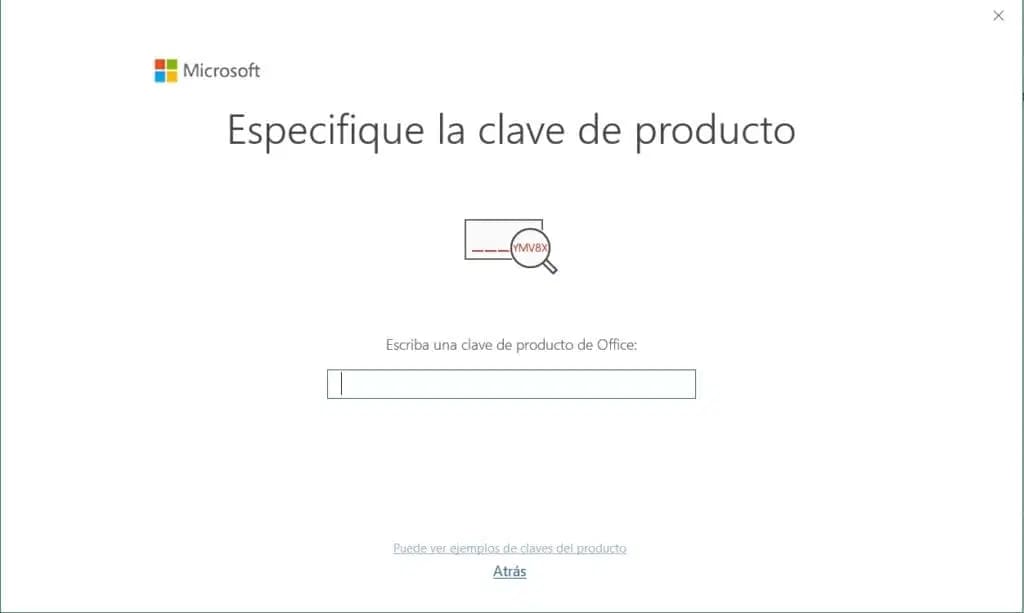
Una vez instalado, deberá abrir cualquiera de los programas de Office, y al abrirlo saltara una ventana solicitando la licencia.
Ahora procederemos a ingresar la licencia y presionaremos el boton «Activar Office»
Paso 2: Comienzo de la activación
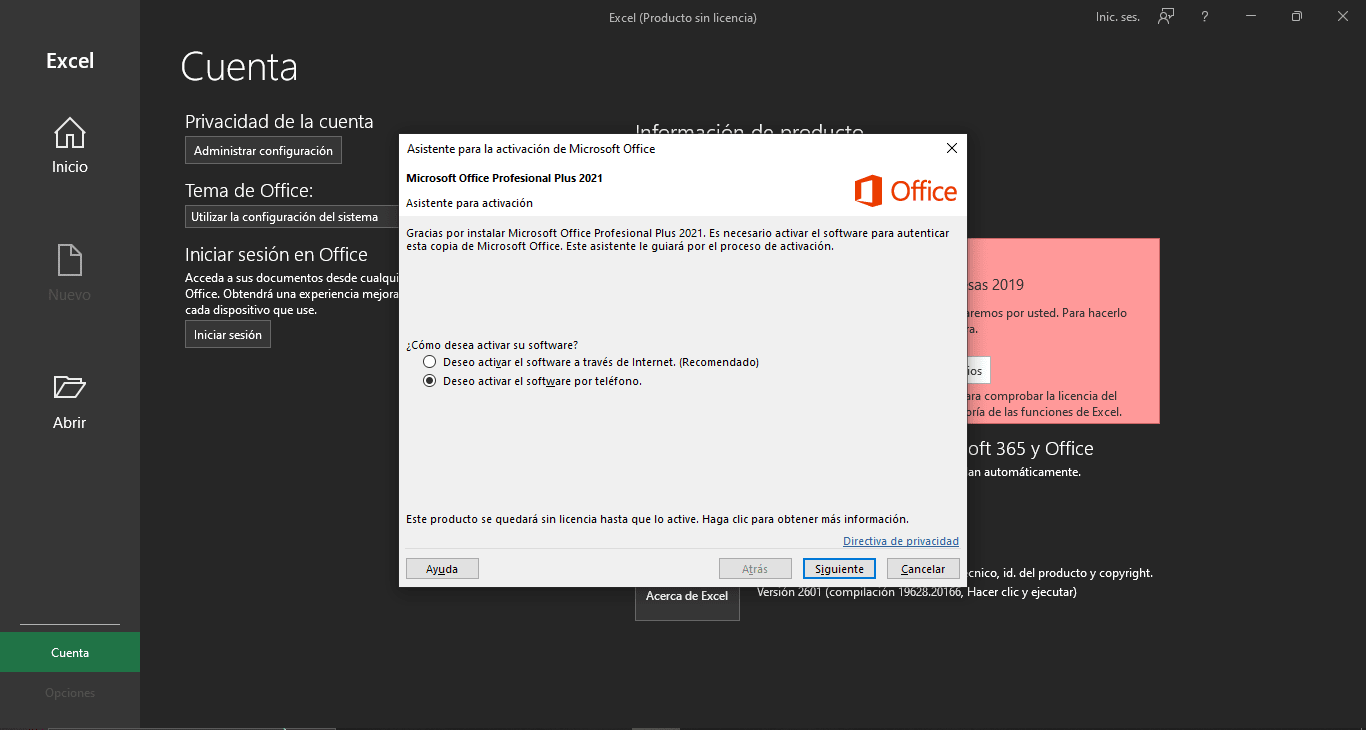
Posteriormente le aparecerá la ventana del Asistente para la Activación de Microsoft Office, solo deberá marcar la opción Deseo activar el software por teléfono, de esta manera le desplegará el ID de su equipo.
Paso 3: Obtención del ID de instalación
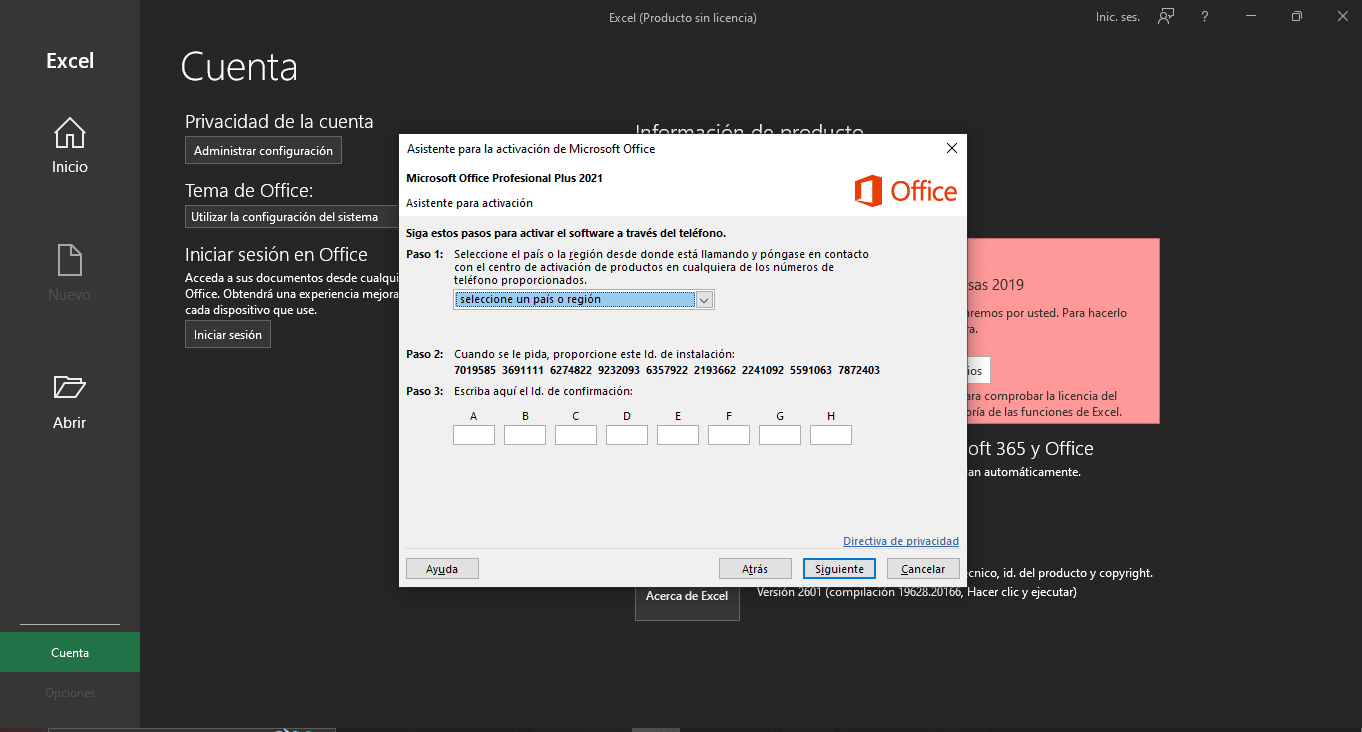
En este caso se desplegó el siguiente ID de instalación el cual es único y solo corresponde a este equipo en concreto, por lo que el que le aparezca será diferente.
Activación de la licencia
1: Como activar la licencia si no apareció el asistente
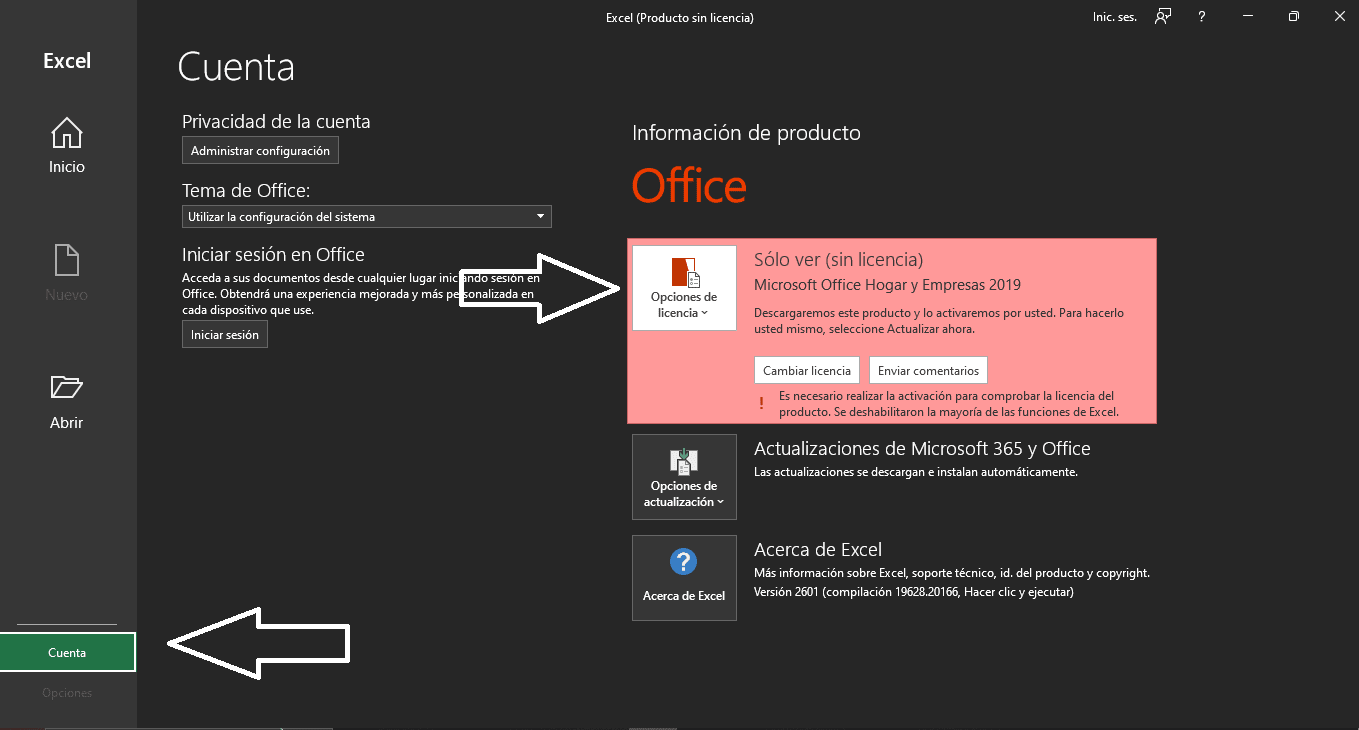
Si no le apareció la ventana del Asistente para la activación de "Microsoft Office", solo necesita ingresar a la sección cuenta y luego presionar el botón "Activar producto"
Uso del centro de activaciones telefónicas
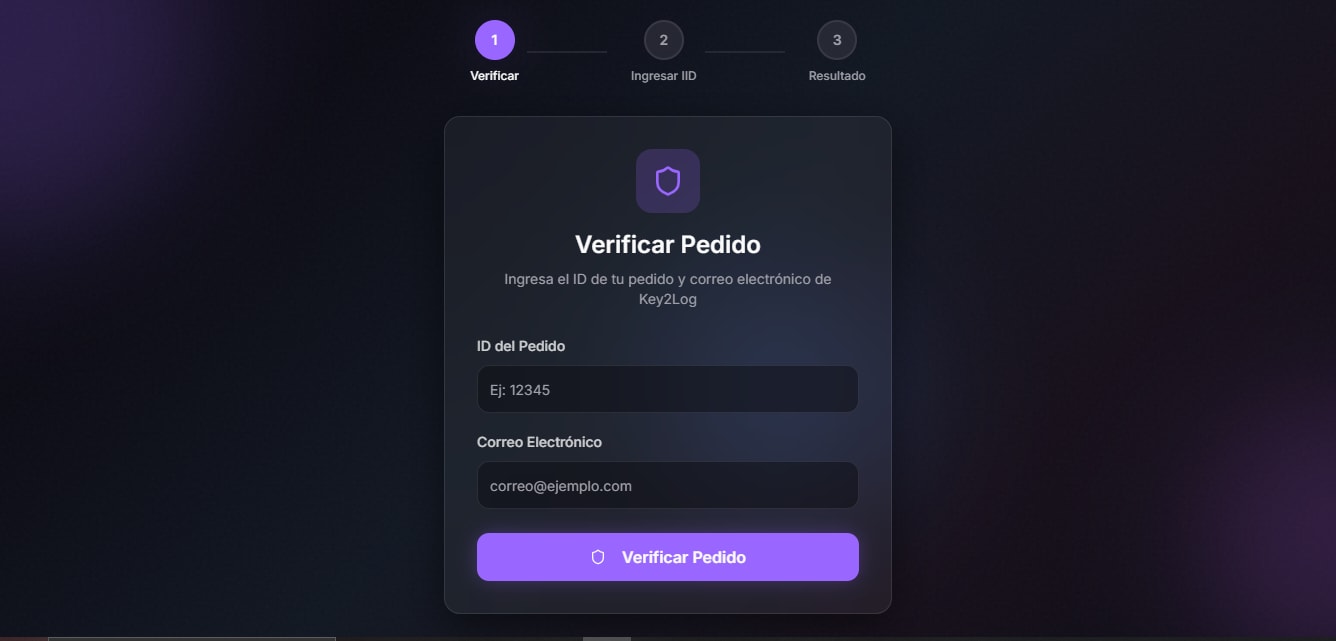
Accedemos a centro de activaciones telefónicas para activar la licencia.
Solamente tenemos que introducir el correo con el que hicimos la compra y el número de pedido, el resto de pasos son muy simples.
Una vez activada procedemos a poner el ID en los bloques en blanco.
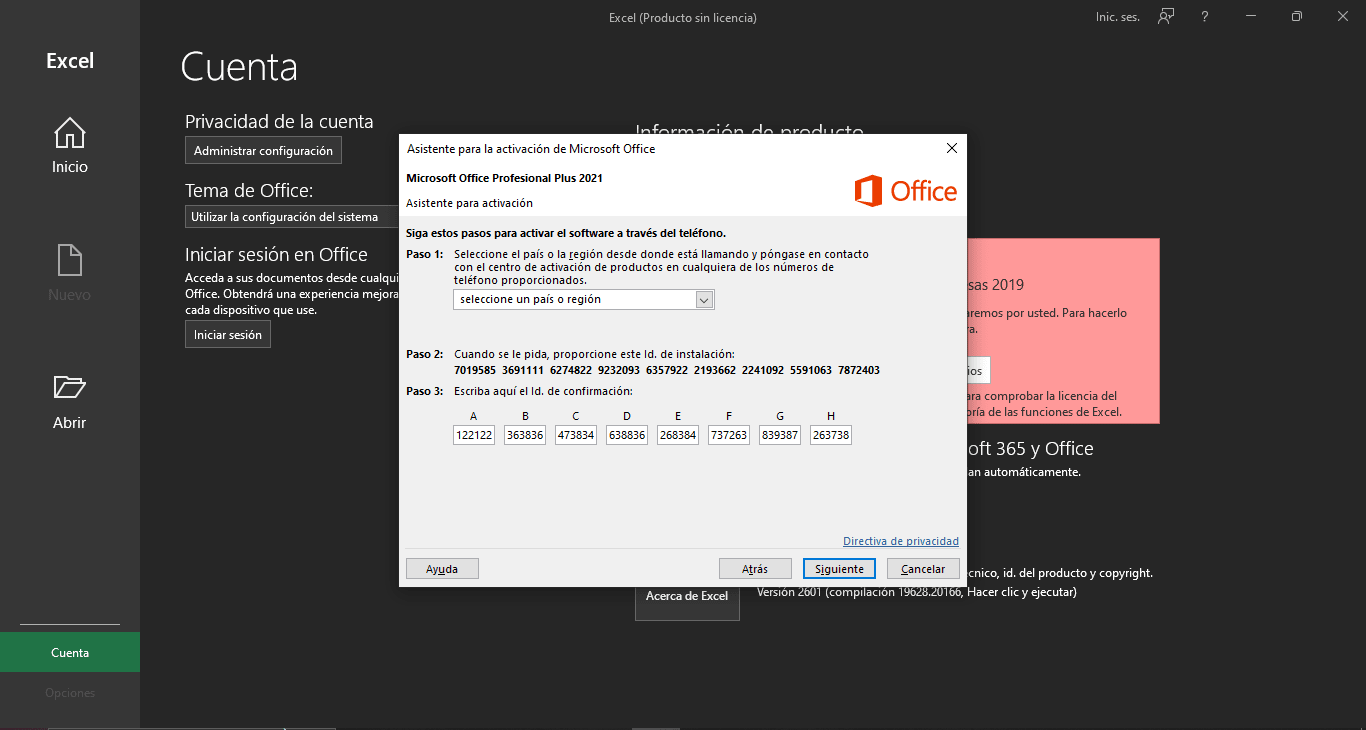
Una vez ingresado el ID de confirmación, presionaremos el boton Siguiente, y ya aparecerá el mensaje de que la copia de Microsoft Office se ha Activado.
Solo presiona finalizar y eso seria todo.